ระบบสต๊อกสินค้า Google Sheets ฟรี เริ่มอย่างไรดี

เจ้าของร้านเล็กเกือบทุกคนเริ่มต้นเหมือนกัน คือจดสต๊อกใส่สมุดหรือพิมพ์ใส่ Excel ในเครื่องตัวเอง ตอนของยังไม่กี่รายการก็พอไหว แต่พอสินค้าเริ่มเยอะ มีคนช่วยขายหลายคน หรือขายหลายช่องทางพร้อมกัน วิธีเดิมจะเริ่มเอาไม่อยู่
ข่าวดีคือคุณยังไม่จำเป็นต้องซื้อโปรแกรมสต๊อก Google Sheets ทำงานนี้ได้ดีกว่าที่หลายคนคิด ถ้าวางโครงสร้างให้ถูกตั้งแต่แรก บทความนี้จะพาทำทีละขั้น
ปัญหาที่มักเจอเมื่อยังไม่มีระบบสต๊อก
- ของหมดโดยไม่รู้ตัว ลูกค้าสั่งแล้วต้องขอยกเลิก เสียทั้งยอดขายและความน่าเชื่อถือ
- สั่งของซ้ำเพราะจำไม่ได้ว่าสั่งไปแล้ว เงินจมอยู่ในสต๊อก
- ยอดในสมุดไม่ตรงกับของจริง แต่ไล่ย้อนไม่ได้ว่าคลาดเคลื่อนตอนไหน
- พนักงานเปิดไฟล์พร้อมกันไม่ได้ ต้องรอกันแก้ทีละคน
- ไฟล์อยู่ในเครื่องเดียว ถ้าเครื่องพังคือหายทั้งหมด
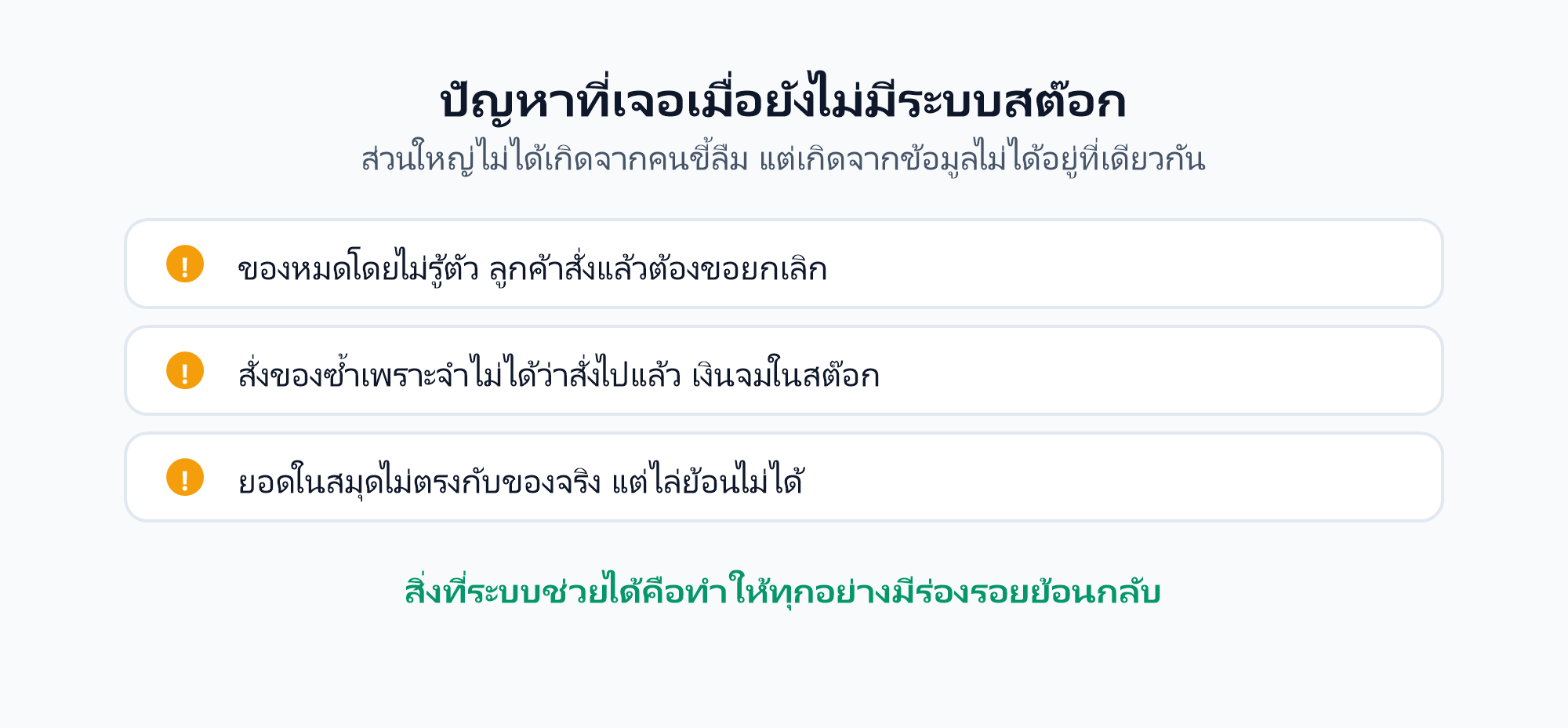
สังเกตว่าปัญหาส่วนใหญ่ไม่ได้เกิดจากคนขี้ลืม แต่เกิดจากการที่ข้อมูลไม่ได้อยู่ที่เดียวกันและไม่มีร่องรอยย้อนกลับ ซึ่งเป็นสิ่งที่ระบบช่วยได้
โครงสร้างชีตที่ควรมี แค่ 3 แผ่นก็พอ
ความผิดพลาดที่พบบ่อยคือทำชีตเดียวแล้วแก้ตัวเลขคงเหลือทับไปเรื่อย ๆ วิธีนี้จะไล่ย้อนไม่ได้เลยว่าของหายไปตอนไหน ให้แยกเป็น 3 แผ่นแทน
- แผ่นที่ 1 รายการสินค้า — เก็บข้อมูลที่ไม่ค่อยเปลี่ยน เช่น รหัสสินค้า ชื่อ หน่วยนับ ราคาทุน ราคาขาย และจุดสั่งซื้อซ้ำ
- แผ่นที่ 2 รับเข้า — บันทึกทุกครั้งที่ของเข้าร้าน ระบุวันที่ รหัสสินค้า จำนวน และผู้บันทึก
- แผ่นที่ 3 จ่ายออก — บันทึกทุกครั้งที่ของออก ไม่ว่าจะขาย แตกหัก หรือแถมลูกค้า
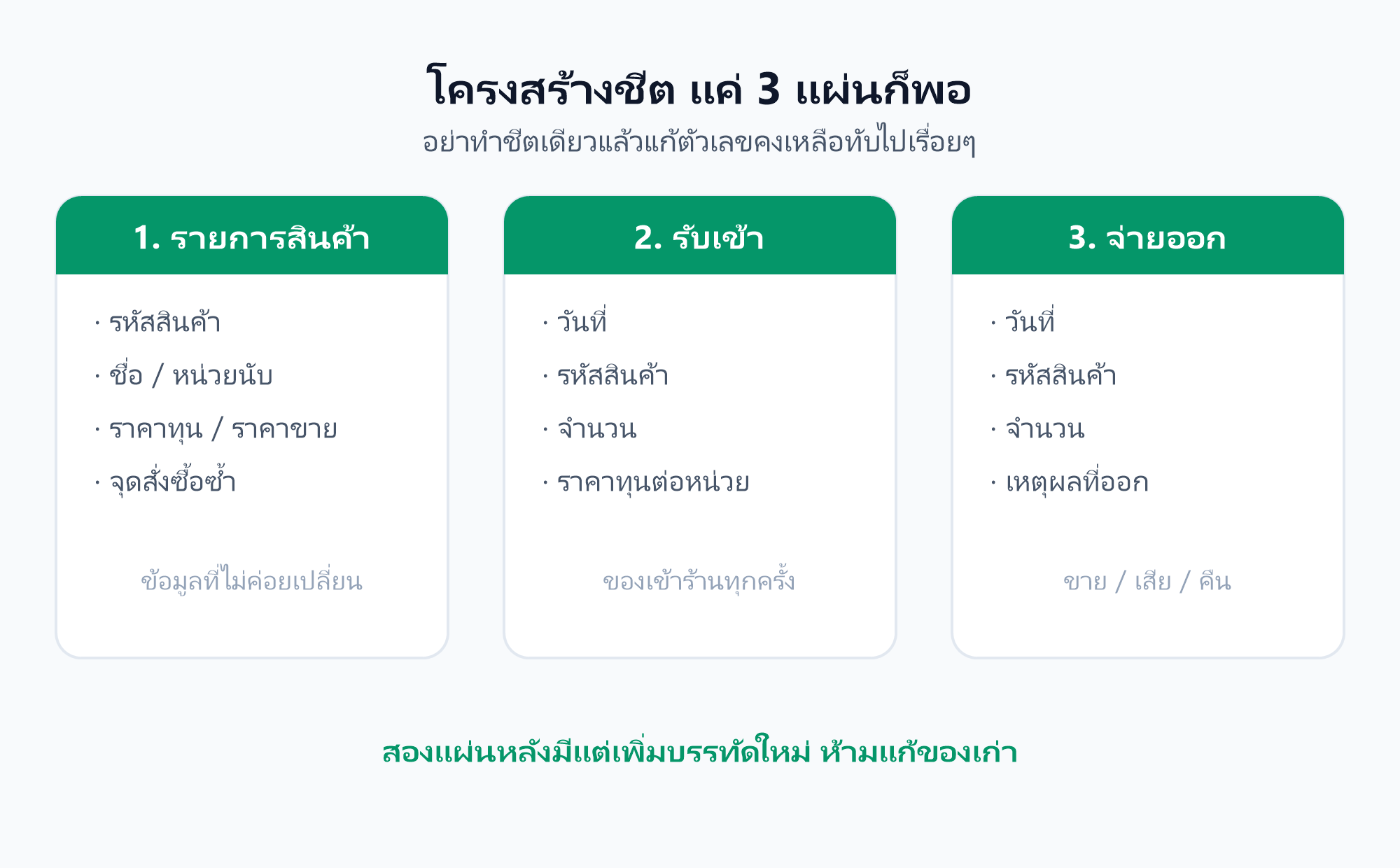
หลักการสำคัญคือ สองแผ่นหลังมีแต่การเพิ่มบรรทัดใหม่ ห้ามแก้ของเก่า เวลาตัวเลขไม่ตรงคุณจะไล่ดูได้ทันทีว่าเกิดอะไรขึ้นวันไหน
สูตรคำนวณยอดคงเหลือ
ในแผ่นรายการสินค้า ให้เพิ่มคอลัมน์ยอดคงเหลือ แล้วใช้สูตรหักลบระหว่างยอดรับเข้ากับยอดจ่ายออกของรหัสสินค้านั้น
=SUMIF('รับเข้า'!B:B,A2,'รับเข้า'!C:C)-SUMIF('จ่ายออก'!B:B,A2,'จ่ายออก'!C:C)
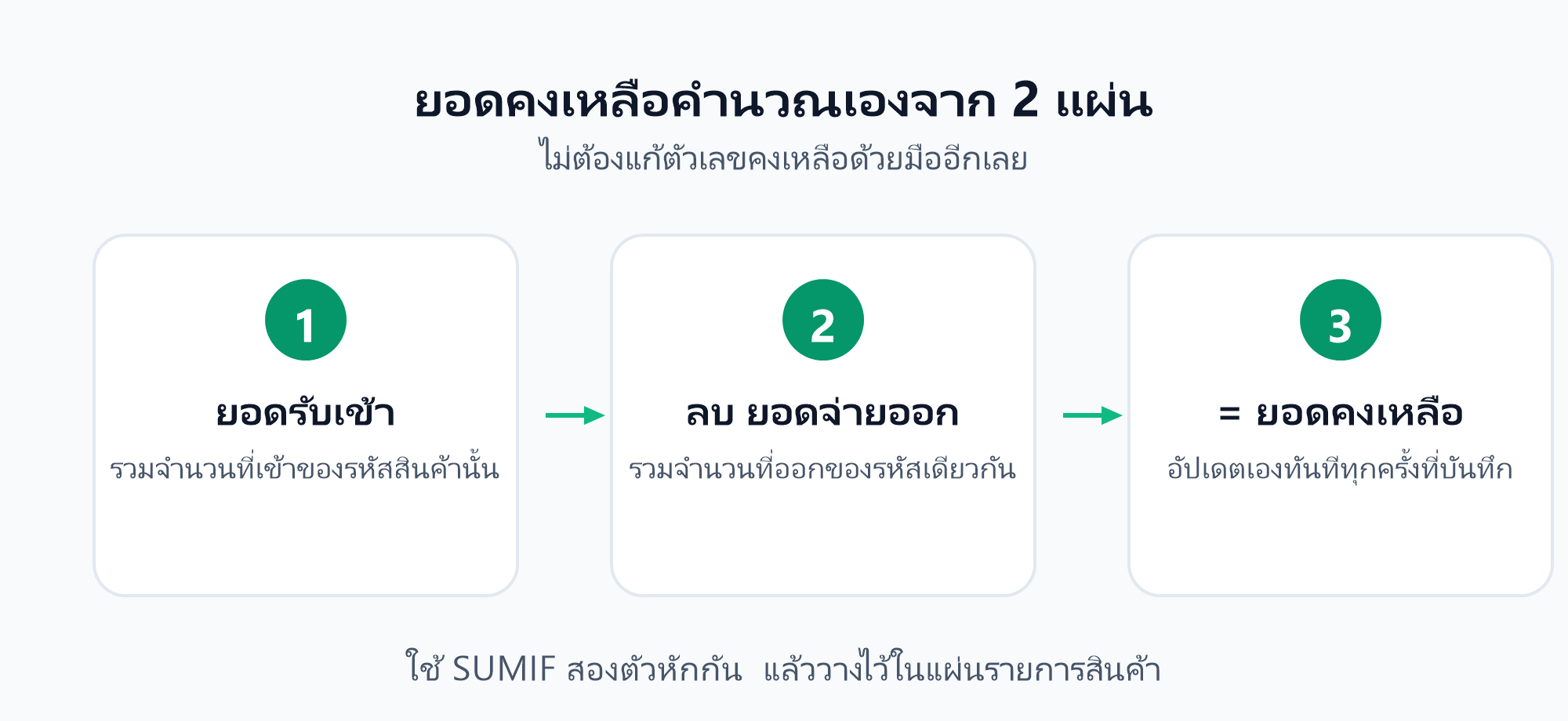
โดย A2 คือรหัสสินค้าในแถวนั้น คอลัมน์ B ของทั้งสองแผ่นคือรหัสสินค้า และคอลัมน์ C คือจำนวน เพียงเท่านี้ยอดคงเหลือจะอัปเดตเองทุกครั้งที่มีการบันทึกรับเข้าหรือจ่ายออก โดยที่คุณไม่ต้องแก้ตัวเลขเองเลย
ถ้าแผ่นรายการสินค้าเรียงคอลัมน์ A รหัส B ชื่อ C หน่วยนับ D ราคาทุน E ราคาขาย F จุดสั่งซื้อซ้ำ G ยอดคงเหลือ (สูตรข้างบน) ให้เพิ่มอีก 2 คอลัมน์ แล้วลากสูตรลงทุกแถว
- H2 มูลค่าสต๊อกตามทุน: =G2*D2
- I2 สถานะ: =IF(A2="","",IF(G2<=F2,"สั่งเพิ่ม",""))

ตัวอย่างในภาพ (ข้อมูลสมมติ): กาแฟกระป๋องรับเข้า 24 กระป๋อง ขายไป 15 เหลือ 9 ซึ่งไม่เกินจุดสั่งซื้อ 12 ช่องสถานะจึงขึ้นคำว่า สั่งเพิ่ม
บังคับให้ช่องรหัสสินค้าในแผ่นรับเข้าและจ่ายออกเลือกจากรายการ: เลือกคอลัมน์ B แล้วไปที่เมนู ข้อมูล > การตรวจสอบข้อมูล เลือกแบบเมนูแบบเลื่อนลง (จากช่วง) (Dropdown from a range) แล้วชี้ไปที่คอลัมน์ A ของแผ่นรายการสินค้า รหัสที่พิมพ์ผิดเป็นสาเหตุที่พบบ่อยที่ทำให้ยอดคงเหลือไม่ตรง
ทำให้เตือนเองเมื่อของใกล้หมด
เพิ่มคอลัมน์จุดสั่งซื้อซ้ำในแผ่นรายการสินค้า ใส่จำนวนที่คุณคิดว่าควรสั่งเพิ่มได้แล้ว จากนั้นใช้การจัดรูปแบบตามเงื่อนไข ให้แถวที่ยอดคงเหลือเท่ากับหรือต่ำกว่าจุดนี้เปลี่ยนเป็นสีแดงอัตโนมัติ
วิธีตั้งสีแดง: เลือกช่วง A2:I แล้วไปที่เมนู รูปแบบ > การจัดรูปแบบตามเงื่อนไข เลือก สูตรที่กำหนดเองคือ แล้วใส่สูตรนี้
=AND($A2<>"",$G2<=$F2)
ถ้าอยากเห็นรายการของที่ต้องสั่งทั้งหมดในที่เดียว ให้เปิดแผ่นใหม่แล้วใส่สูตรนี้ที่ A2 (ใช้ใน Google Sheets)
=IFERROR(FILTER('รายการสินค้า'!A2:G,'รายการสินค้า'!A2:A<>"",'รายการสินค้า'!G2:G<='รายการสินค้า'!F2:F),"ยังไม่มีของต้องสั่ง")
ถ้าอยากให้เตือนถึงมือถือโดยไม่ต้องเปิดชีตดูเอง ตรงนี้คือจุดที่ Google Apps Script เข้ามาช่วย เขียนสคริปต์สั้น ๆ ให้ตรวจทุกเช้าแล้วส่งสรุปรายการที่ใกล้หมดเข้าอีเมล หรือเข้า LINE ผ่าน LINE Official Account ของร้านเอง
ถ้าส่งเข้า LINE ต้องใช้ Messaging API ของ LINE Official Account ของร้านคุณ (LINE Notify ปิดไปแล้วเมื่อ 31 มีนาคม 2568) แพ็กเกจฟรีส่งได้ 300 ข้อความต่อเดือน นับตามคนที่ได้รับ ส่งสรุปวันละครั้งถึงเจ้าของคนเดียวใช้ราว 30 ข้อความต่อเดือน อ่านวิธีตั้งค่าที่ www.suwonp.com/blog/line-notification-for-business
ตรวจนับของจริงเดือนละครั้ง
ยอดในชีตจะตรงกับของจริงเท่าที่คนบันทึกครบ ให้นับของจริงเดือนละครั้ง ถ้าไม่ตรง อย่าแก้ตัวเลขคงเหลือ ให้เพิ่มบรรทัดในแผ่นจ่ายออก ระบุเหตุว่า ปรับยอดจากการนับ พร้อมจำนวนส่วนต่าง (ถ้านับได้มากกว่าในชีต ให้บันทึกในแผ่นรับเข้าแทน) ยอดคงเหลือจะตรง และคุณยังเห็นว่าแต่ละเดือนของหายไปเท่าไร
ข้อจำกัดที่ต้องรู้ก่อนใช้จริง
Google Sheets ไม่ใช่คำตอบของทุกร้าน ควรรู้ขอบเขตของมันไว้ด้วย
- คนกรอกข้อมูลเองมีโอกาสพิมพ์รหัสสินค้าผิด ใช้การตรวจสอบข้อมูลบังคับให้เลือกจากรายการ (ดูวิธีด้านบน)
- เมื่อข้อมูลมากขึ้นเป็นหลายหมื่นบรรทัด ชีตที่มีสูตรมากจะเริ่มช้า ควรแยกไฟล์ตามปี หรือย้ายไปใช้ฐานข้อมูลจริง
- การเปิดสิทธิ์แก้ไขให้พนักงานหมายถึงเขาลบข้อมูลได้ด้วย ถ้ากังวลควรทำเป็นหน้าเว็บสำหรับกรอกแทนการให้เข้าชีตตรง ๆ
กฎง่าย ๆ คือ ถ้าคนที่ต้องกรอกข้อมูลไม่ใช่คุณคนเดียว ให้ทำหน้าจอสำหรับกรอกแยกออกมา อย่าปล่อยให้ทุกคนเข้าไปแก้ในชีตโดยตรง
เมื่อไรควรอัปเกรดเป็นระบบเต็มรูปแบบ
ถ้าคุณเริ่มเจออาการเหล่านี้ แปลว่าถึงเวลาที่ควรมีหน้าจอใช้งานจริงแทนการกรอกในชีต คือมีคนกรอกข้อมูลมากกว่าสองคนขึ้นไป ต้องใช้งานผ่านมือถือหน้าร้านเป็นประจำ หรือเริ่มอยากได้รายงานสรุปที่ซับซ้อนกว่าการบวกลบธรรมดา
ตรงจุดนี้ไม่ได้แปลว่าต้องทิ้ง Google Sheets ยังใช้เป็นที่เก็บข้อมูลต่อได้ แค่เพิ่มหน้าจอสำหรับกรอกเข้าไปข้างหน้า ซึ่งมักลงทุนน้อยกว่าการย้ายไปโปรแกรมใหม่ทั้งหมด และคุณยังเป็นเจ้าของข้อมูลทั้งหมดเอง
ถ้าอยากเริ่มจากของที่ทำไว้แล้ว ดูสคริปต์สำเร็จรูปในร้านได้ที่ www.suwonp.com/gas-products หรือดูสิทธิ์สมาชิก VIP ที่ www.suwonp.com/vip
อ่านต่อเรื่องที่เกี่ยวข้อง: Google Apps Script ทำอะไรได้บ้าง www.suwonp.com/blog/google-apps-script-office-automation · รายรับรายจ่ายร้านค้า Google Sheets www.suwonp.com/blog/google-sheets-income-expense · แจ้งเตือน LINE จาก Google Sheet www.suwonp.com/blog/line-notification-for-business · ข้อมูล ณ วันที่ 10 พฤศจิกายน 2569