ลงเวลาพนักงานผ่านมือถือด้วย Google Sheets ทำอย่างไร

เครื่องสแกนลายนิ้วมือราคาหลักพันถึงหลักหมื่น บวกค่าโปรแกรมและค่าดูแลรายปี สำหรับธุรกิจที่มีพนักงาน 5 ถึง 20 คน ต้นทุนนี้มักไม่คุ้ม โดยเฉพาะถ้าพนักงานไม่ได้ทำงานที่เดียวกันทุกวัน
ทางเลือกที่ธุรกิจเล็กหลายแห่งใช้คือให้พนักงานลงเวลาผ่านมือถือตัวเอง ซึ่งทำได้ด้วย Google Sheets เป็นฐานข้อมูล
บทความนี้อธิบายทีละส่วนว่า ระบบลงเวลาที่ใช้ได้จริงต้องมีอะไร ทำไมไม่ควรให้พนักงานกรอกในชีตเอง หน้ากดลงเวลาทำงานอย่างไร สูตรเช็กว่ากดในรัศมีร้าน สูตรคิดชั่วโมงทำงาน และสิ่งที่ควรแจ้งพนักงานก่อนเริ่มใช้
ระบบลงเวลาที่ใช้ได้จริงต้องมีอะไรบ้าง
- บันทึกเวลาจากเซิร์ฟเวอร์ ไม่ใช่เวลาในเครื่องพนักงาน เพราะเวลาในมือถือแก้ได้
- เก็บตำแหน่งตอนกดลงเวลา เพื่อยืนยันว่าอยู่หน้างานจริง
- แก้ย้อนหลังได้แต่ต้องทิ้งร่องรอยว่าใครแก้ เมื่อไร และเพราะอะไร
- พนักงานดูประวัติของตัวเองได้ แต่ดูของคนอื่นไม่ได้
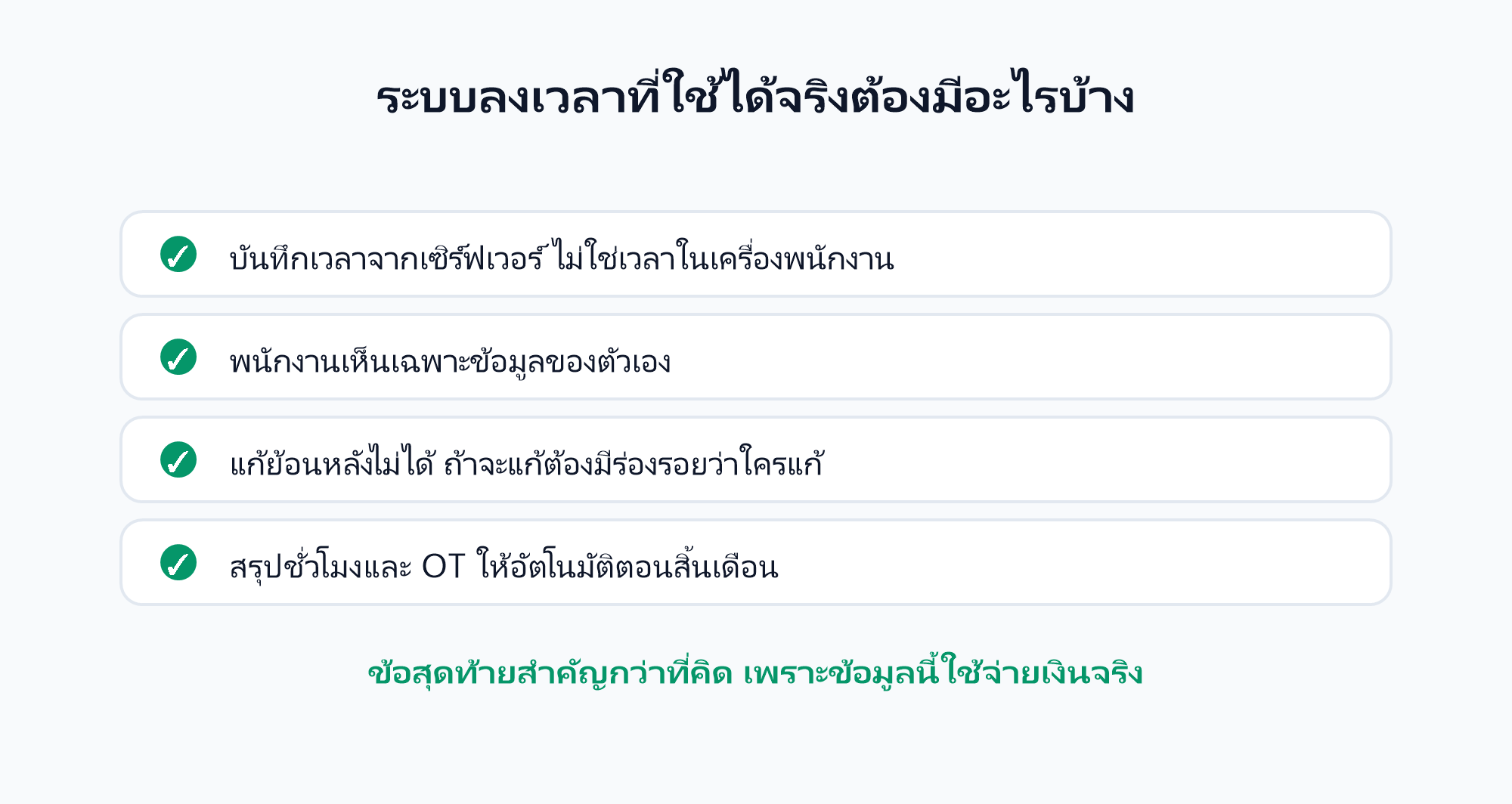
ข้อสุดท้ายสำคัญกว่าที่คิด เพราะข้อมูลเวลาเข้าออกและเงินเดือนเป็นข้อมูลส่วนบุคคลตามกฎหมาย ไม่ควรเปิดชีตให้ทุกคนเห็นของกันและกัน
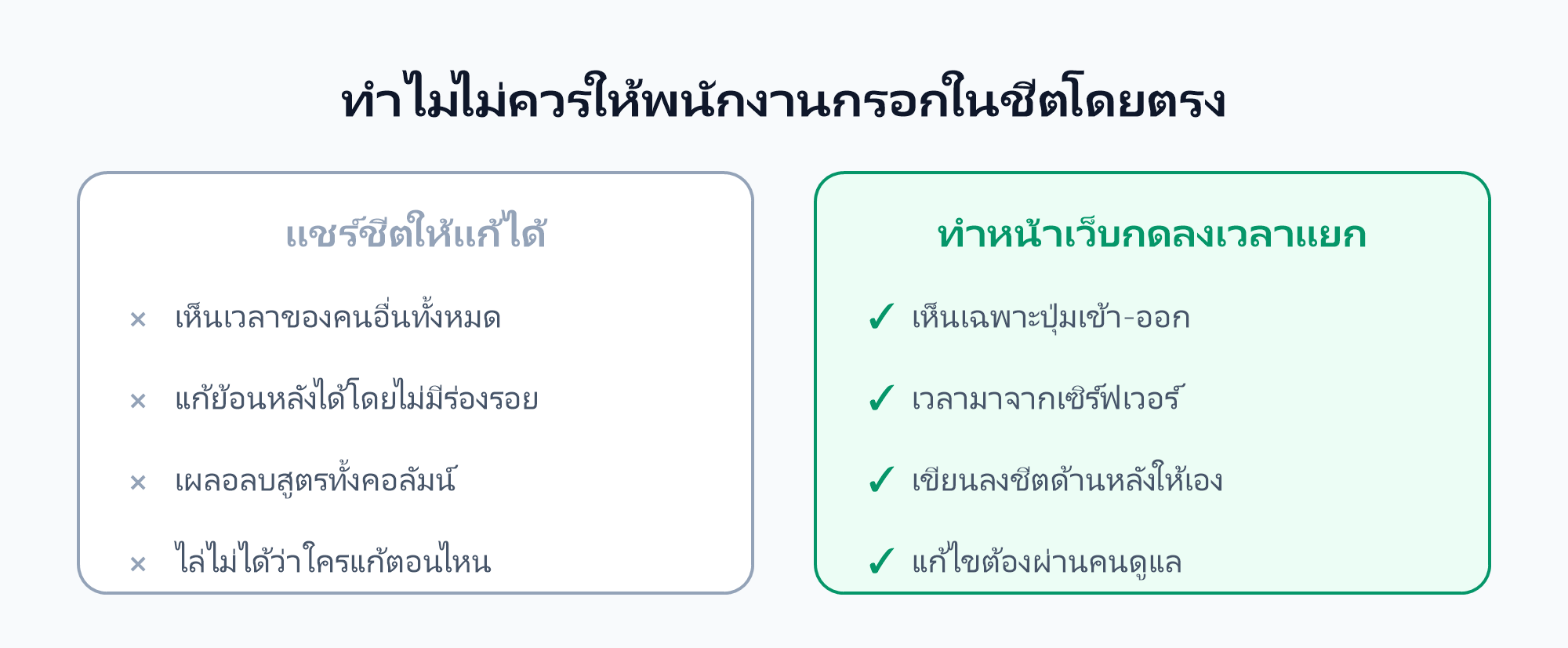
ทำไมไม่ควรให้พนักงานกรอกในชีตโดยตรง
การแชร์ชีตให้พนักงานแก้ไขได้เป็นวิธีที่ง่ายที่สุด แต่แลกมาด้วยความเสี่ยงสามอย่าง คือพนักงานแก้เวลาย้อนหลังได้เอง เห็นข้อมูลของเพื่อนร่วมงาน และเผลอลบข้อมูลคนอื่นได้
ทางที่ถูกคือทำหน้าเว็บสำหรับกดลงเวลาแยกออกมา ให้เว็บเป็นตัวเขียนข้อมูลลงชีตแทน พนักงานไม่ต้องมีสิทธิ์เข้าชีตเลย
หน้ากดลงเวลาบนมือถือทำงานอย่างไร
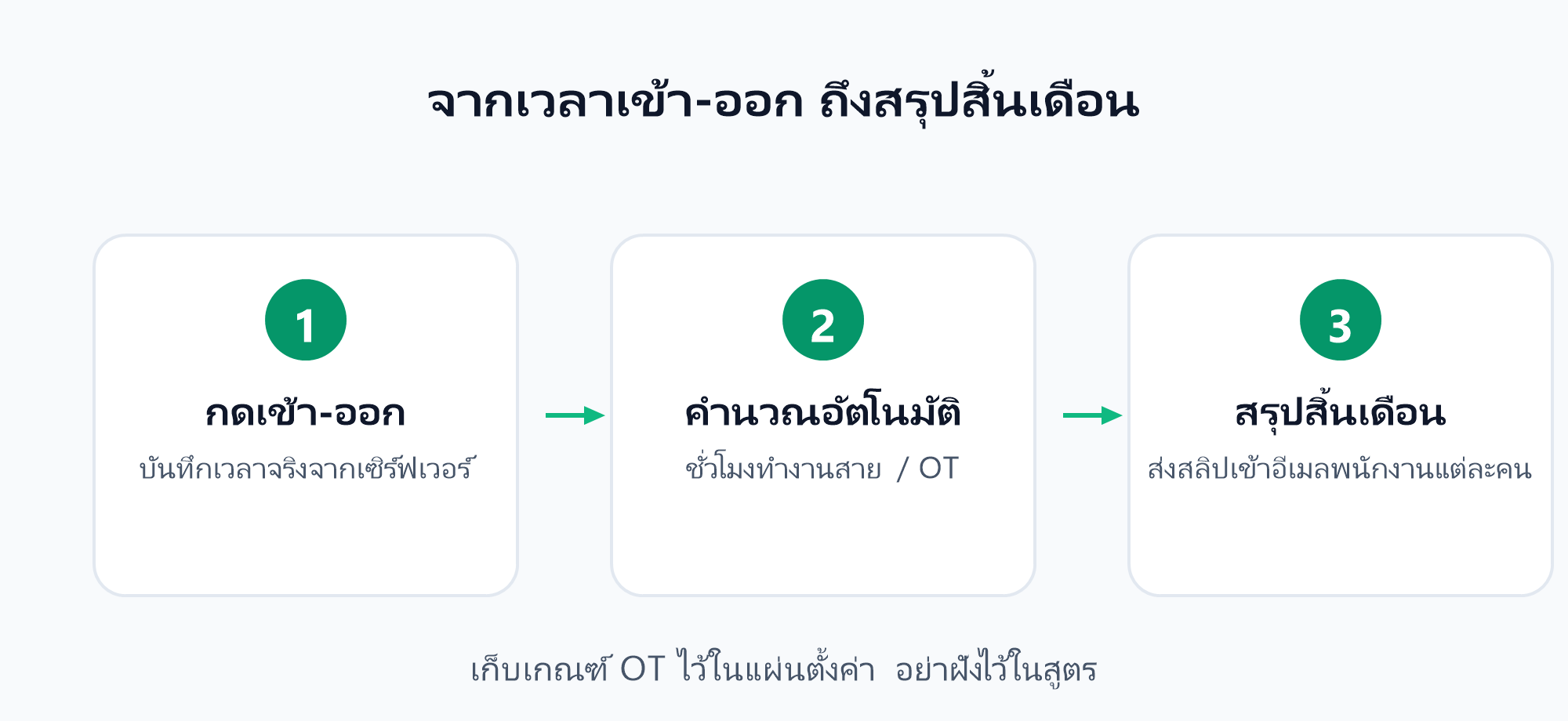
ส่วนที่ทำให้ระบบนี้ใช้ได้จริงคือ Google Apps Script ซึ่งเป็นที่เขียนคำสั่งที่มากับบัญชี Google เปิดได้จากเมนู ส่วนขยาย > Apps Script ในชีต ภาพรวมของขั้นตอนเป็นแบบนี้
- ทำชีต 3 แผ่น: บันทึกเวลา (A วันเวลา B ชื่อ C ประเภท เข้าหรือออก D ละติจูด E ลองจิจูด) พนักงาน (ชื่อและรหัส PIN) และ ตั้งค่า (ตำแหน่งร้านและรัศมี)
- เขียนหน้าเว็บเล็ก ๆ ใน Apps Script ที่มีปุ่ม เข้างาน กับ ออกงาน
- ตอนพนักงานกดปุ่ม หน้าเว็บขอตำแหน่งจากมือถือ ซึ่งมือถือจะถามพนักงานก่อนว่าอนุญาตหรือไม่
- สคริปต์ใช้เวลาจากเซิร์ฟเวอร์ของ Google ไม่ใช้เวลาจากมือถือ แล้วเพิ่มบรรทัดใหม่ต่อท้ายแผ่นบันทึกเวลา ไม่แก้บรรทัดเก่า
- เผยแพร่สคริปต์เป็นเว็บแอปที่ทำงานในนามเจ้าของชีต พนักงานเปิดลิงก์จากมือถือได้โดยไม่ต้องมีสิทธิ์เข้าชีต
เรื่องที่ต้องตัดสินใจเองคือจะรู้ได้อย่างไรว่าใครเป็นคนกด ทางที่ง่ายที่สุดคือให้พนักงานเลือกชื่อแล้วใส่รหัส PIN ของตัวเอง ทางที่รัดกุมกว่าคือให้ยืนยันตัวตนด้วยบัญชีของแต่ละคน ซึ่งต้องตั้งค่าและเขียนสคริปต์เพิ่มอีกมาก
สูตรเช็กว่ากดลงเวลาในรัศมีร้าน
ในแผ่น ตั้งค่า ใส่ B1 ละติจูดของร้าน B2 ลองจิจูดของร้าน (คลิกขวาที่ร้านใน Google Maps บนคอม หรือกดค้างบนมือถือ จะเห็นตัวเลขสองค่านี้) และ B3 รัศมีที่ยอมรับเป็นเมตร เช่น 150 จากนั้นในแผ่น บันทึกเวลา ใส่สูตรระยะห่างจากร้านเป็นเมตรที่ F2 แล้วลากลง
=IF(D2="","",ROUND(6371000*ACOS(MIN(1,SIN(RADIANS(D2))*SIN(RADIANS('ตั้งค่า'!$B$1))+COS(RADIANS(D2))*COS(RADIANS('ตั้งค่า'!$B$1))*COS(RADIANS(E2-'ตั้งค่า'!$B$2)))),0))
แล้วใส่สูตรนี้ที่ G2 เพื่อติดป้ายแถวที่อยู่นอกรัศมี
=IF(F2="","",IF(F2>'ตั้งค่า'!$B$3,"นอกรัศมี",""))
6371000 คือรัศมีโลกเป็นเมตร สูตรนี้คิดระยะเป็นเส้นตรง ไม่ใช่ระยะตามถนน ตัวอย่าง: ร้านอยู่ที่ 13.7563, 100.5018 พนักงานกดที่ 13.7570, 100.5018 ได้ระยะประมาณ 78 เมตร อยู่ในรัศมี 150 เมตร
ข้อจำกัดที่ต้องรู้: ตำแหน่งจากมือถือในอาคารอาจคลาดได้หลายสิบเมตร จึงไม่ควรตั้งรัศมีแคบเกินไป และมีแอปที่ปลอมตำแหน่งได้ ระบบแบบนี้ช่วยลดการกดแทนกันและการกดจากบ้าน แต่กันไม่ได้ทุกกรณี ให้ใช้ป้าย นอกรัศมี เป็นสัญญาณให้หัวหน้าสอบถาม ไม่ใช่ตัดสินอัตโนมัติ
คำนวณชั่วโมงและ OT อัตโนมัติ
เมื่อมีเวลาเข้าและเวลาออกแล้ว การคำนวณชั่วโมงทำงานคือการลบเวลาสองค่าแล้วหักเวลาพัก ส่วน OT ให้กำหนดเกณฑ์ไว้ในแผ่นตั้งค่า เช่น เกินกี่ชั่วโมงต่อวันถือเป็น OT และคูณอัตราเท่าไร
การเก็บเกณฑ์ไว้ในแผ่นตั้งค่าแทนการฝังในสูตร ทำให้วันที่กฎหมายแรงงานเปลี่ยนหรือคุณปรับนโยบาย แก้ที่เดียวจบ
ตัวอย่างสูตร (ใช้ได้ทั้ง Google Sheets และ Excel 2019 ขึ้นไป): ทำแผ่น สรุปรายวัน ให้ 1 แถวคือพนักงาน 1 คนใน 1 วัน คอลัมน์ A วันที่ B ชื่อ แล้วดึงเวลาเข้าครั้งแรกของวันนั้นมาไว้ที่ C2
=MINIFS('บันทึกเวลา'!$A:$A,'บันทึกเวลา'!$B:$B,$B2,'บันทึกเวลา'!$C:$C,"เข้า",'บันทึกเวลา'!$A:$A,">="&$A2,'บันทึกเวลา'!$A:$A,"<"&($A2+1))
เวลาออกครั้งสุดท้ายที่ D2 ใช้สูตรเดียวกัน แต่เปลี่ยน MINIFS เป็น MAXIFS และเปลี่ยนคำว่า เข้า เป็น ออก แล้วจัดรูปแบบคอลัมน์ C และ D เป็นเวลา ถ้าวันนั้นไม่มีการกด สูตรจะได้ 0 (แสดงเป็น 0:00) แปลว่ายังไม่มีข้อมูล
จากนั้นใส่สูตรชั่วโมงทำงานที่ E2 (หักพัก 1 ชั่วโมงเมื่ออยู่งานเกิน 5 ชั่วโมง) และชั่วโมงที่อยู่เกินเวลาปกติ 8 ชั่วโมงที่ F2 แก้ตัวเลข 5, 1 และ 8 ให้ตรงกับกติกาของร้าน ถ้าช่อง E แสดงเป็นเวลา เช่น 7:12 แทน 9.3 ให้เลือกคอลัมน์ E และ F แล้วไปที่ รูปแบบ > ตัวเลข > ตัวเลข
=IF(OR(C2=0,D2=0),"",ROUND((D2-C2)*24-IF((D2-C2)*24>5,1,0),2))
=IF(E2="","",MAX(0,E2-8))
ตัวอย่าง (ข้อมูลสมมติ): เข้า 08:52 ออก 19:10 อยู่งาน 10 ชั่วโมง 18 นาที หักพัก 1 ชั่วโมง ได้ E2 = 9.3 และ F2 = 1.3 สูตรนี้ใช้กับกะที่เข้าและออกในวันเดียวกัน ถ้าร้านมีกะข้ามเที่ยงคืน ต้องจับคู่เวลาเข้าออกตามกะแทนการแยกตามวันที่
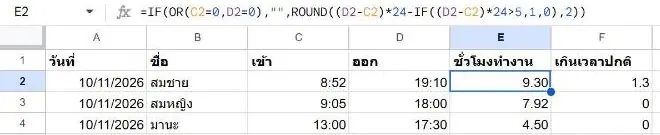
คอลัมน์ F บอกแค่ว่าใครอยู่เกินเวลาปกติกี่ชั่วโมง ใช้เป็นข้อมูลตั้งต้นให้หัวหน้าตรวจก่อนคิดค่าล่วงเวลา ร้านควรเขียนกติกาให้ชัดว่าการทำ OT ต้องขอและอนุมัติอย่างไร
เคล็ดลับ: พิมพ์วันที่ในชีตเป็นปี ค.ศ. เสมอ แล้วค่อยแสดงเป็น พ.ศ. ตอนทำรายงาน ถ้าพิมพ์ 2569 ลงช่องวันที่ โปรแกรมจะเข้าใจว่าเป็นปี ค.ศ. 2569 และสูตรกรองตามวันจะหาไม่เจอ
สิ่งที่ควรแจ้งพนักงานก่อนเริ่มใช้
ตำแหน่งตอนกดลงเวลาเป็นข้อมูลส่วนบุคคล ควรแจ้งพนักงานก่อนเริ่มใช้ และเก็บเฉพาะตอนกดลงเวลา ไม่ติดตามตลอดเวลาทำงาน ส่วนเวลาเข้าออกควรเก็บไว้เป็นหลักฐานเรื่องค่าจ้าง สิ่งที่ควรเขียนแจ้งไว้มีดังนี้
- เก็บอะไร: เวลาเข้าออก และตำแหน่งเฉพาะตอนกดปุ่ม
- เก็บเพื่ออะไร: ยืนยันการมาทำงานและใช้คิดค่าจ้าง
- ใครเห็นได้: เจ้าของร้านและหัวหน้าที่ดูแล พนักงานเห็นเฉพาะของตัวเอง
- เก็บนานเท่าไร: เช่น เก็บไว้อย่างน้อย 2 ปีเหมือนเอกสารค่าจ้าง แล้วลบเมื่อพ้นกำหนดที่ร้านตั้งไว้
- ติดต่อใคร: ถ้าพนักงานอยากขอดูหรือขอแก้ข้อมูลของตัวเอง
หลักง่าย ๆ คือเก็บเท่าที่จำเป็นต่อการจ่ายค่าจ้างให้ถูกต้อง ไม่ใช่เก็บให้มากที่สุดเท่าที่เทคโนโลยีทำได้
เริ่มจากตรงไหนดี
เริ่มจากบันทึกเวลาเข้าออกอย่างเดียวก่อน ให้ทีมใช้จนชินสักหนึ่งเดือน แล้วค่อยเพิ่มการลา การคำนวณ OT และสลิปเงินเดือนทีหลัง ระบบที่เพิ่มทีละอย่างมีโอกาสอยู่รอดสูงกว่าระบบที่ครบทุกอย่างตั้งแต่วันแรกมาก
ไม่อยากเขียนสคริปต์เอง
ถ้าอยากให้พนักงานกดเข้างานจากมือถือของตัวเองเฉพาะในรัศมีร้าน ยื่นลาเอง และหัวหน้าอนุมัติในมือถือ LUXE SUITE HR ระบบของเราเองกำลังจะเปิดให้ใช้วันจันทร์ที่ 7 ธันวาคม 2569 ใช้ผ่านเบราว์เซอร์ ไม่ต้องลงแอป มีแจ้งเตือนเด้งบนมือถือเมื่อมีใบลารออนุมัติ ออกแบบโดยคำนึงถึง PDPA: เก็บตำแหน่งเฉพาะตอนกดลงเวลา ไม่ติดตามตลอดวัน ราคาเดียว ฿390 ต่อบริษัทต่อเดือน (เงินเดือน ประกันสังคม และภาษี เร็ว ๆ นี้ใน Pro) ดูรายละเอียดและกด แจ้งฉันเมื่อเปิด ได้ที่ www.suwonp.com/hr
คำถามที่พบบ่อย
ถาม: ต้องมีเครื่องสแกนนิ้วไหม
ตอบ: ไม่จำเป็น จะใช้สมุด ชีต หรือระบบบนมือถือก็ได้ ขอให้บันทึกครบ ตรวจย้อนหลังได้ และการแก้ไขมีร่องรอย เพราะเวลาเข้าออกเป็นหลักฐานเรื่องค่าจ้าง
ถาม: พนักงานไม่อยากเปิดตำแหน่งในมือถือ ทำอย่างไร
ตอบ: อธิบายให้ชัดว่าเก็บเฉพาะตอนกดปุ่ม ไม่ได้ติดตามทั้งวัน และใครเห็นข้อมูลได้บ้าง ถ้ายังไม่สะดวก ให้มีทางเลือกอื่น เช่น ลงเวลาที่เครื่องกลางในร้านแล้วให้หัวหน้ายืนยัน
ถาม: Google Sheets รับข้อมูลได้มากแค่ไหน
ตอบ: ไฟล์หนึ่งรับได้สูงสุด 10 ล้านเซลล์ ตัวอย่างการคำนวณ (ตัวเลขสมมติ): พนักงาน 15 คน กดวันละ 2 ครั้ง เดือนละ 26 วัน ได้ 780 แถว ใช้ 7 คอลัมน์ เท่ากับ 5,460 เซลล์ต่อเดือน รับได้อีกหลายปี แต่ชีตจะเริ่มช้าเมื่อมีสูตรมาก แนะนำแยกแผ่นบันทึกเวลาปีละแผ่น
ข้อมูล ณ วันที่ 10 พฤศจิกายน 2569
อ่านต่อเรื่องที่เกี่ยวข้อง: Google Apps Script ทำอะไรได้บ้าง www.suwonp.com/blog/google-apps-script-office-automation · PDPA ร้านค้าและคลินิกเล็ก www.suwonp.com/blog/pdpa-small-business-checklist · เริ่มใช้ระบบใหม่อย่างไรไม่ให้ทีมเลิกใช้ www.suwonp.com/blog/common-mistakes-adopting-software