แจ้งเตือน LINE จาก Google Sheet (แทน LINE Notify)
This article is in Thai
รายงานที่ส่งเข้าอีเมลมักถูกเปิดอ่านช้า แต่ข้อความที่เด้งเข้า LINE มักถูกเห็นเร็วกว่ามาก เพราะเป็นแอปที่หลายคนเปิดอยู่ทั้งวัน ความต่างนี้ช่วยให้ทีมรู้เรื่องสำคัญทันเวลา
การส่งข้อความจาก Google Sheets เข้า LINE ทำได้ผ่าน LINE Official Account ของร้านคุณเอง แพ็กเกจฟรีส่งได้ 300 ข้อความต่อเดือน ซึ่งพอสำหรับการแจ้งเตือนภายในร้านถ้าวางแผนดี บทความนี้บอกว่าควรแจ้งอะไร เขียนข้อความอย่างไร โควตานับอย่างไร และขั้นตอนตั้งค่า
LINE Notify ปิดแล้ว ใช้อะไรแทน
บทความเก่าหลายแห่งแนะนำ LINE Notify ซึ่งเคยส่งข้อความเข้าแชตส่วนตัวหรือกลุ่มได้ฟรี แต่ LINE ปิดบริการนี้ไปแล้วเมื่อ 31 มีนาคม 2568 สคริปต์ที่เคยใช้จะส่งไม่ออกอีก ทางที่ใช้แทนได้คือ Messaging API ของ LINE Official Account ซึ่งร้านต้องมีบัญชีทางการหนึ่งบัญชี แล้วให้บัญชีนั้นเป็นผู้ส่งข้อความ
บัญชีนี้เป็นของร้านคุณเอง ทั้งรายชื่อเพื่อน โควตาข้อความ และกุญแจส่งข้อความ ข้อความจะขึ้นในนามบัญชีของร้าน ไม่ใช่ชื่อส่วนตัวของคุณ
โควตาฟรี 300 ข้อความ นับอย่างไร
- นับตามจำนวนคนที่ได้รับ ไม่ใช่จำนวนครั้งที่ส่ง ส่ง 1 ครั้งเข้ากลุ่มที่มีสมาชิก 5 คน นับเป็น 5 ข้อความ
- ข้อความที่สคริปต์ส่งเอง (push) และประกาศถึงเพื่อนทุกคน (broadcast) นับโควตา
- ข้อความตอบกลับเมื่อมีคนทักบัญชีมาก่อน (reply) ไม่นับโควตา
- ข้อความที่ส่งไม่ถึง เช่น ถึงคนที่บล็อกบัญชีไปแล้ว ไม่นับ
- แพ็กเกจฟรีซื้อข้อความเพิ่มไม่ได้ ถ้าใช้ครบ ข้อความจะส่งไม่ออกจนถึงเดือนถัดไป ถ้าต้องการมากกว่านี้ต้องเปลี่ยนเป็นแพ็กเกจที่เสียเงิน ดูราคาล่าสุดที่หน้า LINE for Business
ตัวอย่างการคำนวณ (ตัวเลขสมมติ): ส่งสรุปยอดทุกเช้าเข้ากลุ่มผู้จัดการ 4 คน 30 วัน = 120 ข้อความ บวกแจ้งออเดอร์ใหม่ถึงเจ้าของคนเดียววันละ 5 ครั้ง 30 วัน = 150 ข้อความ รวม 270 ข้อความ เหลือเผื่อแค่ 30 ข้อความ ถ้าอยากแจ้งมากกว่านี้ ให้รวมหลายเรื่องเป็นข้อความเดียว หรือส่งเรื่องที่ไม่เร่งด่วนเข้าอีเมลแทน
แจ้งอะไรบ้างถึงจะมีประโยชน์
- มีออเดอร์ใหม่หรือมีการจองใหม่ — ให้ทีมรู้ทันทีโดยไม่ต้องเฝ้าหน้าจอ
- สรุปยอดขายเมื่อวาน ส่งทุกเช้า — ทำให้เห็นแนวโน้มก่อนที่จะสายเกินแก้
- สินค้าหรือวัตถุดิบใกล้หมด — แจ้งเฉพาะรายการที่ต้องสั่งเพิ่มจริง
- ลูกค้ามีนัดพรุ่งนี้ — ส่งให้ลูกค้าโดยตรง ลดปัญหาไม่มาตามนัด (ลูกค้าต้องเป็นเพื่อนกับบัญชีของร้านก่อน)
- มีคนแจ้งชำระเงิน — เร่งรอบการยืนยันให้เร็วขึ้น
สิ่งที่ไม่ควรแจ้ง
ความผิดพลาดที่พบบ่อยที่สุดคือส่งทุกอย่างเข้า LINE จนกลายเป็นเสียงรบกวน พอมีข้อความวันละหลายสิบครั้ง คนจะเลิกอ่านทั้งหมด รวมถึงข้อความสำคัญด้วย
หลักที่ใช้ได้ผลคือ ส่งเฉพาะเรื่องที่ต้องมีคนทำอะไรบางอย่าง ถ้าเป็นข้อมูลที่ดูย้อนหลังได้ ให้เก็บไว้ในรายงาน อย่าส่งเป็นข้อความ
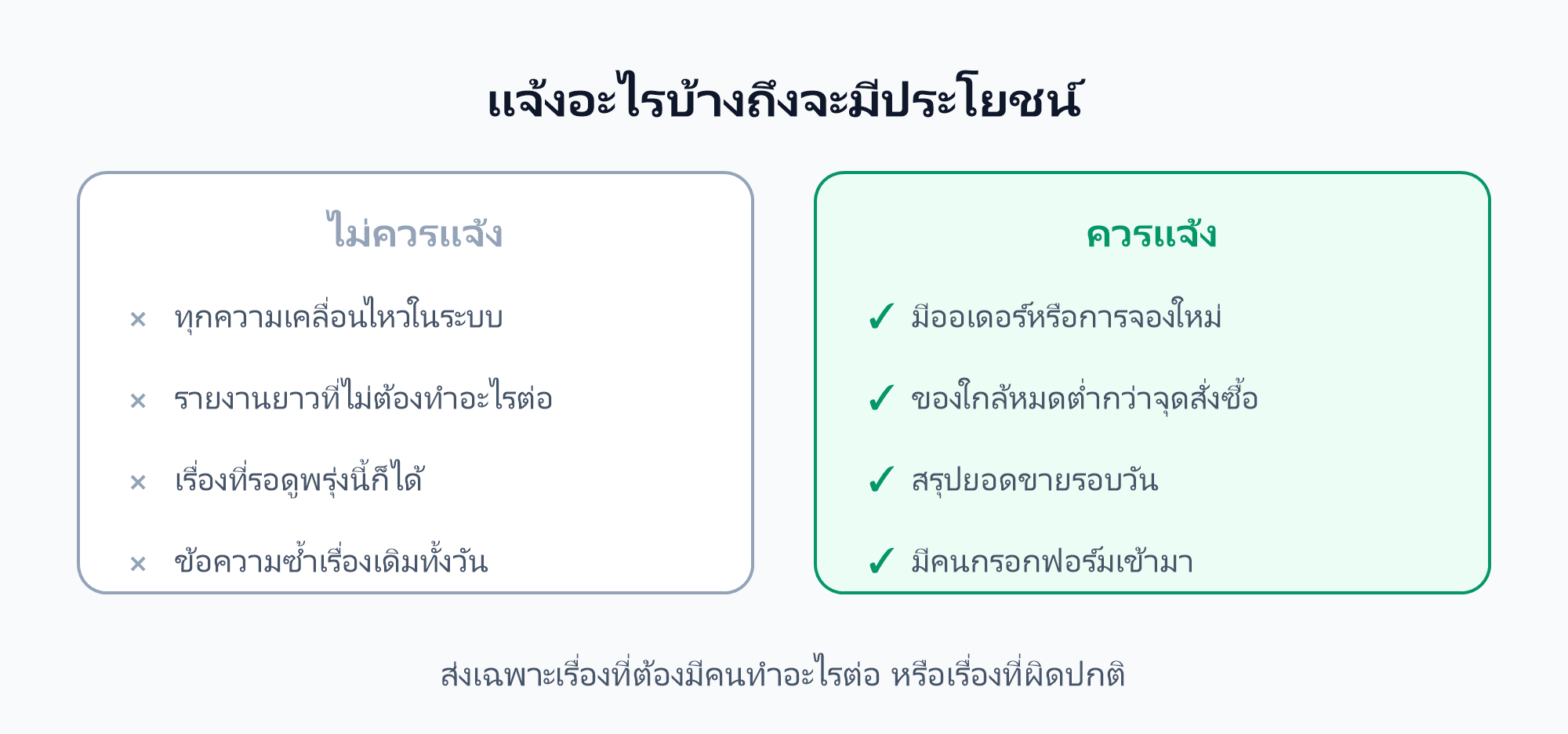
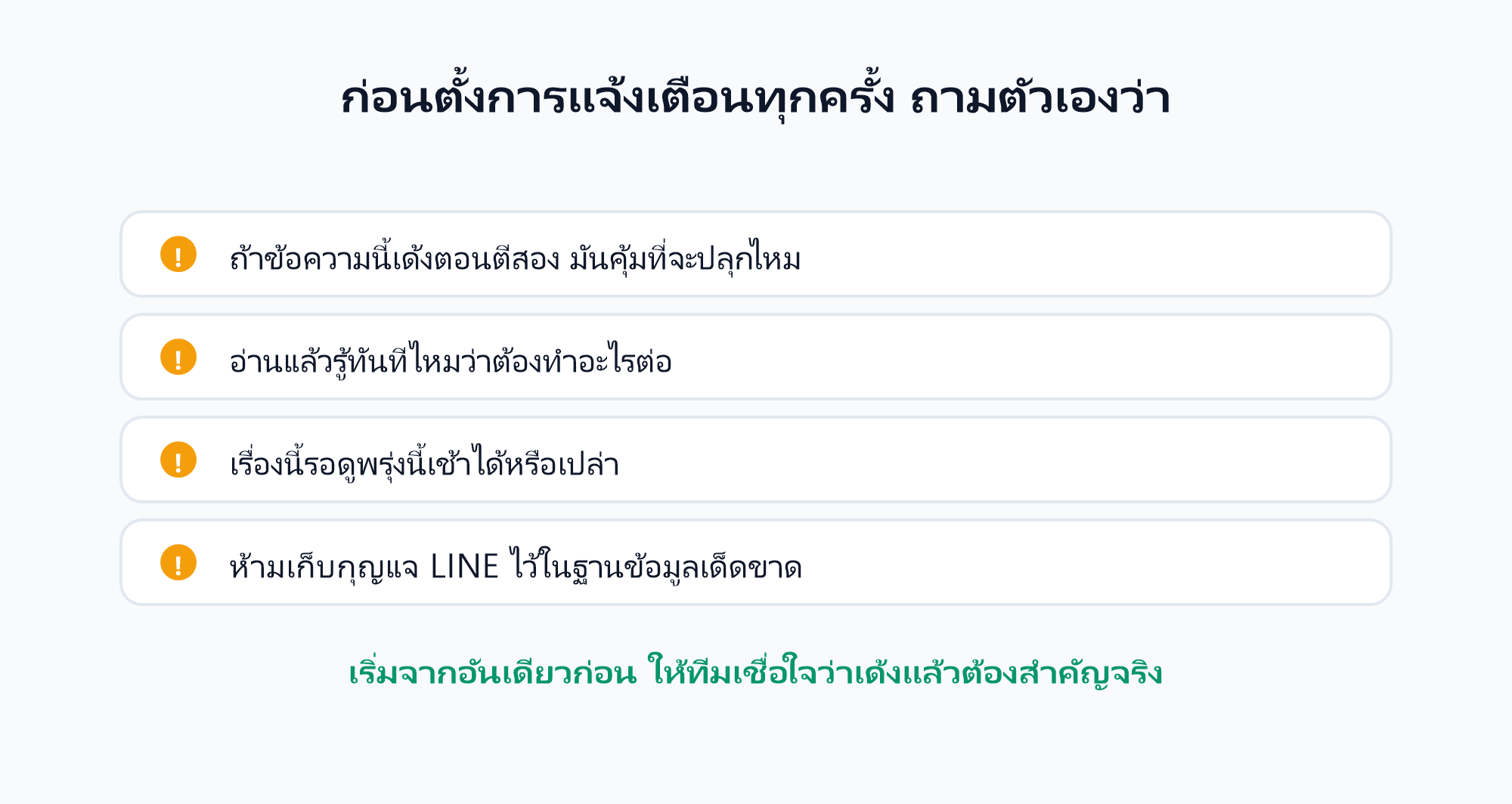
ถามตัวเองก่อนตั้งการแจ้งเตือนทุกครั้งว่า ถ้าข้อความนี้เด้งตอนตีสอง มันคุ้มที่จะปลุกคนไหม ถ้าไม่คุ้ม ให้รวมไปส่งเป็นสรุปตอนเช้าแทน
เขียนข้อความให้อ่านจบใน 3 วินาที
ข้อความแจ้งเตือนที่ดีต้องบอกสามอย่างในบรรทัดแรก คือเกิดอะไรขึ้น กับใคร และจำนวนเท่าไร ส่วนรายละเอียดที่เหลือค่อยตามมาข้างล่าง
ควรใส่ลิงก์ให้กดไปดูรายละเอียดหรืออนุมัติได้เลย เพราะการแจ้งเตือนที่ต้องให้คนไปเปิดคอมพิวเตอร์ต่อ มักจบลงด้วยการถูกเลื่อนออกไป
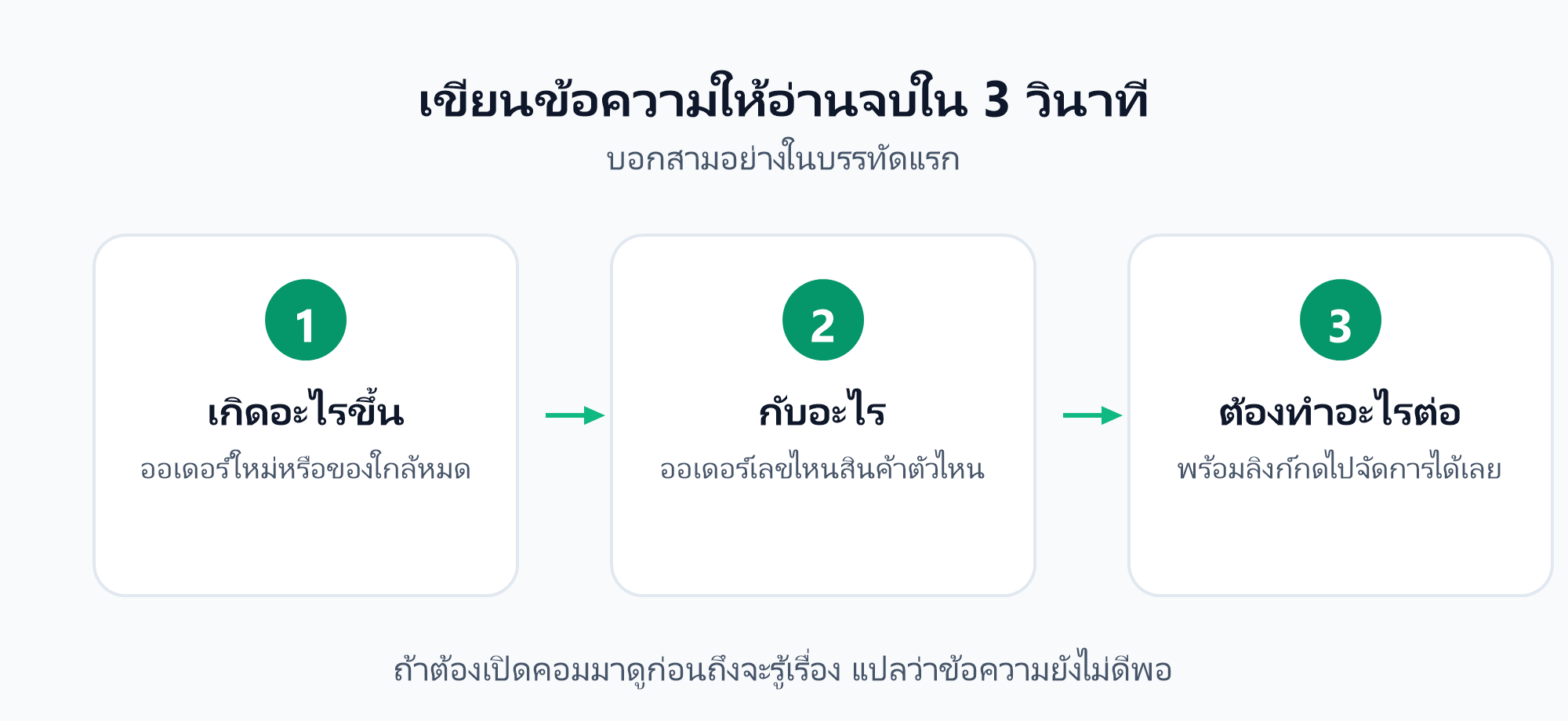
ตัวอย่างข้อความ 3 แบบ (ข้อมูลสมมติ)
- ออเดอร์ใหม่ #1052 คุณสมชาย 3 รายการ 1,240 บาท ส่งพรุ่งนี้ (ลิงก์ดูรายละเอียด)
- สรุปเมื่อวาน ยอดขาย 18,450 บาท (เป้า 20,000) 96 บิล เมนูขายดี ข้าวผัดกุ้ง
- ของใกล้หมด 3 รายการ: นมสด เหลือ 2 แกลลอน · แก้ว 16 ออนซ์ เหลือ 1 แถว · ไข่ไก่ เหลือ 10 ฟอง
ทำยังไงในทางเทคนิค
ขั้นตอนโดยย่อ ทำครั้งเดียว
- สร้าง LINE Official Account ของร้าน (แพ็กเกจฟรี)
- ในหน้าตั้งค่าของ LINE Official Account Manager เปิดใช้ Messaging API ระบบจะสร้าง channel ให้ใน LINE Developers Console
- ใน LINE Developers Console ออก Channel access token ซึ่งคือกุญแจสำหรับส่งข้อความ
- หา ID ของผู้รับ: ID ของคุณเองดูได้ที่หน้า Basic settings ของ channel (Your user ID) ส่วน ID ของกลุ่มหรือของคนอื่น ต้องรับผ่าน webhook ตอนเขาเพิ่มเพื่อนหรือเชิญบัญชีเข้ากลุ่ม และผู้รับต้องเป็นเพื่อนกับบัญชีของร้านก่อน
- ใน Apps Script ใช้ UrlFetchApp ส่งข้อความไปที่ push API ของ LINE พร้อมกุญแจ แล้วตั้งเวลา (trigger) ให้ทำงานตามรอบ
เรื่องสำคัญที่สุดที่ต้องระวังคือ ห้ามเก็บกุญแจนี้ไว้ในที่ที่คนนอกเข้าถึงได้เด็ดขาด เช่น ในไฟล์ที่แชร์ให้ทีมดู หรือในฐานข้อมูลที่เปิดอ่านสาธารณะ เพราะใครก็ตามที่ได้กุญแจไปจะส่งข้อความในนามธุรกิจคุณได้ทันที
ใน Apps Script ให้เก็บกุญแจไว้ใน Script Properties (Project Settings > Script Properties) แทนการพิมพ์ไว้ในโค้ดหรือในเซลล์ คนที่เปิดชีตจะมองไม่เห็น
เริ่มจากอันเดียวก่อน
เลือกการแจ้งเตือนที่มีคุณค่าที่สุดมาหนึ่งอย่าง ส่วนใหญ่คือแจ้งออเดอร์ใหม่หรือสรุปยอดรายวัน ทำให้ใช้จริงจนติดเป็นนิสัยก่อน แล้วค่อยเพิ่มทีละอย่าง การเปิดครบทุกอย่างพร้อมกันมักจบลงด้วยการปิดเสียงแชทนั้นทิ้ง
ถ้าไม่อยากนับโควตา
การแจ้งเตือนบางเรื่องไม่จำเป็นต้องอยู่ใน LINE เช่น รายงานสรุปรายสัปดาห์ ส่งเข้าอีเมลจาก Apps Script ได้ภายในโควตาอีเมลรายวันของ Google และอีเมลค้นย้อนหลังง่ายกว่า ใช้ LINE เฉพาะเรื่องที่ต้องมีคนทำอะไรทันที
คำถามที่พบบ่อย
ถาม: ใช้ LINE ส่วนตัวส่งแทนได้ไหม
ตอบ: ไม่ได้ Messaging API ใช้ได้กับ LINE Official Account เท่านั้น ข้อความจึงขึ้นในนามบัญชีของร้าน
ถาม: ส่งเข้ากลุ่ม LINE ของทีมได้ไหม
ตอบ: ได้ เปิดการตั้งค่าให้บัญชีเข้าร่วมกลุ่มได้ เชิญบัญชีของร้านเข้ากลุ่ม แล้วเก็บ ID ของกลุ่มจาก webhook จำไว้ว่าข้อความหนึ่งครั้งนับตามจำนวนสมาชิกในกลุ่ม กลุ่มยิ่งใหญ่ โควตายิ่งหมดเร็ว
ถาม: ถ้าโควตาหมดกลางเดือน
ตอบ: ข้อความที่สคริปต์ส่งจะไม่ออกจนถึงต้นเดือนถัดไป ควรให้สคริปต์ส่งอีเมลแทนเมื่อส่ง LINE ไม่สำเร็จ และดูจำนวนข้อความที่ใช้ไปได้ในหน้า LINE Official Account Manager
ถ้าอยากได้ระบบที่ทำไว้แล้วบน Google Sheets ดูสคริปต์สำเร็จรูปในร้านได้ที่ www.suwonp.com/gas-products
ข้อมูลโควตา ณ วันที่ 10 พฤศจิกายน 2569 จากหน้าทางการของ LINE for Business และ LINE Developers ตรวจอีกครั้งก่อนเลือกแพ็กเกจ
อ่านต่อเรื่องที่เกี่ยวข้อง: Google Apps Script ทำอะไรได้บ้าง www.suwonp.com/blog/google-apps-script-office-automation · ระบบจองคิว Google Sheets www.suwonp.com/blog/google-sheets-booking-system-line · ระบบสต๊อกสินค้า Google Sheets www.suwonp.com/blog/google-sheets-stock-system